Вход на сайт
как сделать такое?
150


23.02.06 14:01
Вижу у Вас тут жизнь фотошопная ключем бь╦т  , много интересной инфы нашла.
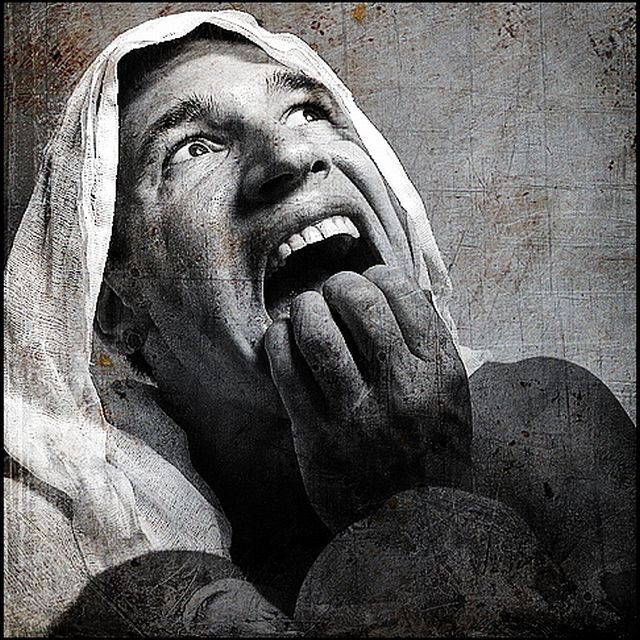
Вопрос такой, как сделать поцарапанную/исковерканную поверхность картинки, как на рис. пробовала уже всякими способами, точно такую все равно не получается сделать.
Неужели Вы рисуете каждую царапинку вручную или пользуетесь какими спец. веркцойгами?
Спасибо!
, много интересной инфы нашла.Вопрос такой, как сделать поцарапанную/исковерканную поверхность картинки, как на рис. пробовала уже всякими способами, точно такую все равно не получается сделать.
Неужели Вы рисуете каждую царапинку вручную или пользуетесь какими спец. веркцойгами?
Спасибо!
 Прикреплённые файлы
Я - Женщина, и этим я опасна, огонь и лёд навек во мне одной. Я - Женщина, и значит я - прекрасна с младенчества до старости седой.



NEW 23.02.06 18:26
в ответ olsonru 23.02.06 14:01
Лично я думаю здесь не использоваль ни каких специальных фильтров, а применили метод накладки текстуры на изображение с изменением прозрачности.
К примеру взяли фото: какую либо текстуру:
В результате получилось что-то типо этого:
Если поработать с настройками, то можно конечно добится более реалистичного изображения
К примеру взяли фото:
какую либо текстуру: В результате получилось что-то типо этого:
Если поработать с настройками, то можно конечно добится более реалистичного изображения
Lukas Möbel – Teurer Luxus Schrott aus Polen!
https://lukas-moebel.its-wittmann.de/


NEW 23.02.06 18:49
в ответ olsonru 23.02.06 14:01
NEW 23.02.06 20:46
в ответ solaris 23.02.06 18:26
Накладывать пробовала, но где такую текстуру взять? , всяких "грубых" полно, а вот чтобы все мелочи как на той фоте - неа не получается!
, всяких "грубых" полно, а вот чтобы все мелочи как на той фоте - неа не получается!Я - Женщина, и этим я опасна, огонь и лёд навек во мне одной. Я - Женщина, и значит я - прекрасна с младенчества до старости седой.
NEW 23.02.06 21:08
в ответ olsonru 23.02.06 20:48
Ну... Разные ситуации бывают...
Что касается где брать - поковыряй на ветке с "прелестями". Например всяких там кистей полно, их можно и для этих целей использовать.
А просто "нак5ладывать" тут никак не выйдет...
Тут надо очеь "многослойно" работать...
Терпение, терпение, терпение...
Я "пыхтю"...
 ВИДЕО Я не червонец, чтобы всем нравиться...Skype djonka-i
Что касается где брать - поковыряй на ветке с "прелестями". Например всяких там кистей полно, их можно и для этих целей использовать.
А просто "нак5ладывать" тут никак не выйдет...
Тут надо очеь "многослойно" работать...
Терпение, терпение, терпение...
Я "пыхтю"...
ВИДЕО Я не червонец, чтобы всем нравиться...Skype djonka-i
NEW 04.03.06 11:21
Простите меня великодушно! Свиня я ущё та... Забыла ;(...
Но, как видите - стараюсь, исправляюсь!!!
Итак - один из вариантов...
О-о-о-очень красиво описано! Если что не понятно - выложу собственные "пояснялки"!
Используя этот урок Вы можите варьировать различными факторами для достижение наиболее оптимального для Вас результата!
Марго Григорян
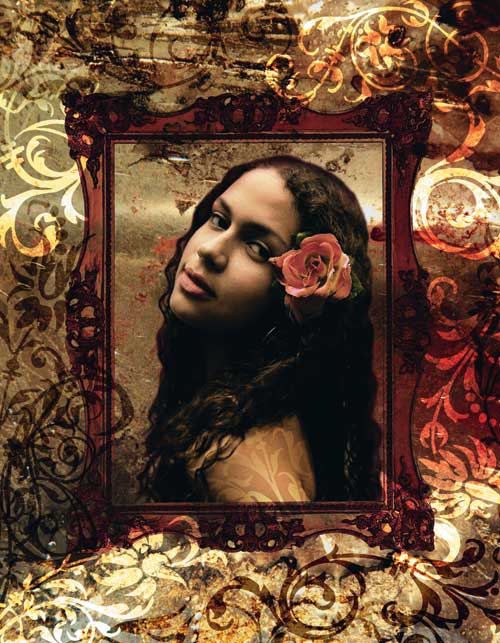
В этом уроке мы рассмотрим, как с помощью нескольких текстур, орнаментов и обычной портретной фотографии создать цифровую картину в столь популярном ныне стиле Photo Art.
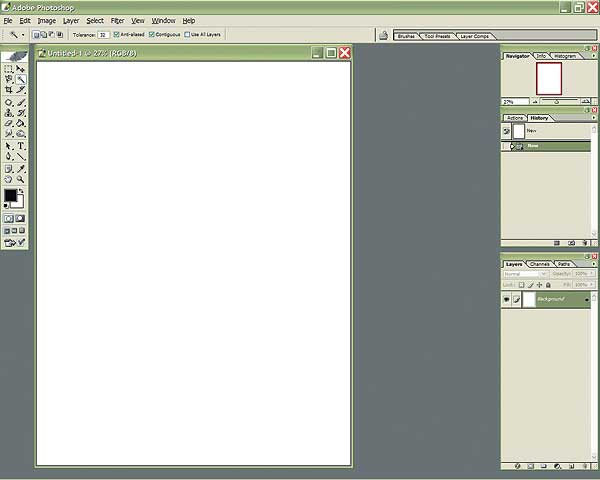
1 Создаем новый документ.
2 Теперь нам понадобятся текстуры.
Открываем файлы с заранее приготовленными текстурами═≈ лучше всего подойдут текстуры старых поцарапанных металлических поверхностей.
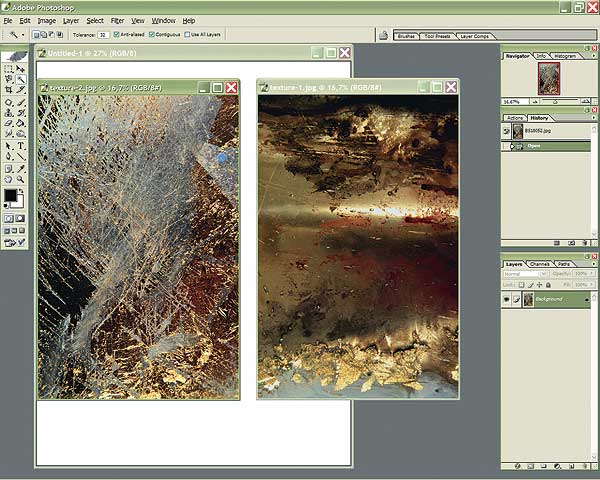
3 Копируем одну из текстур и помещаем ее в новый документ (Ctrl+A > Ctrl+V).
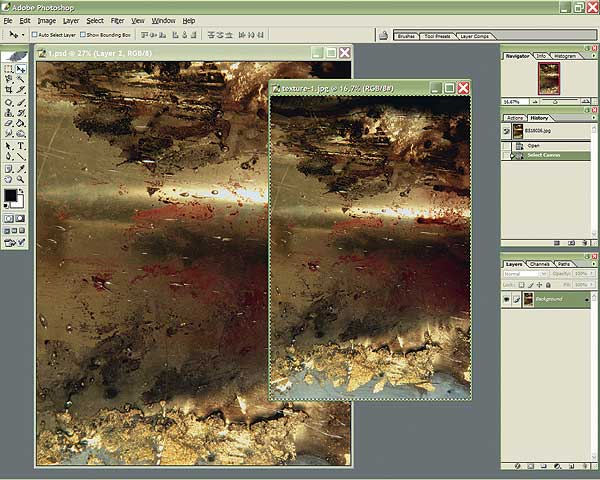
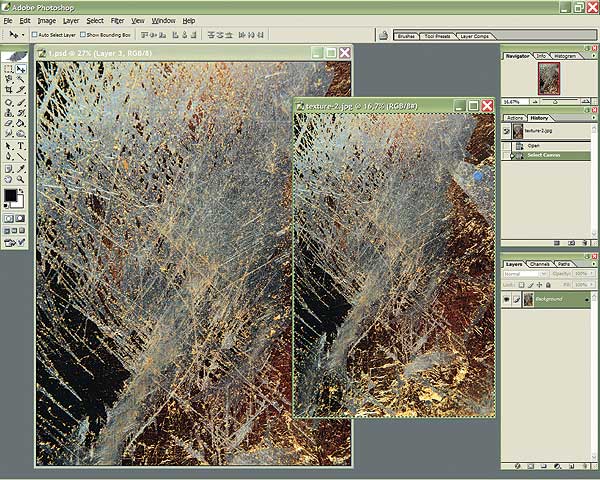
4 Проделываем то же самое со второй текстурой. ═
 ═
═
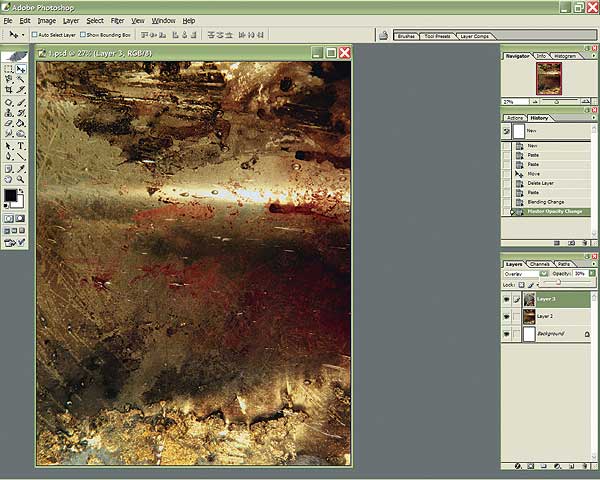
5 В панели управления слоями меняем режим наложения верхнего слоя на Overlay и снижаем непрозрачность (Opacity) до 30%.
 ═
═
6 Теперь нам понадобится фотография рамки (или используйте те, что выложенны у нас! ;))
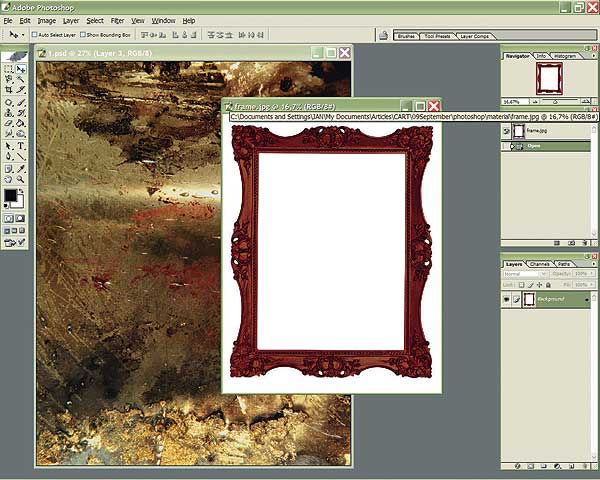
7 Инструментом Magic Wand Tool выделяем фон от рамки и инвертируем выделение (меню Select > Inverse).
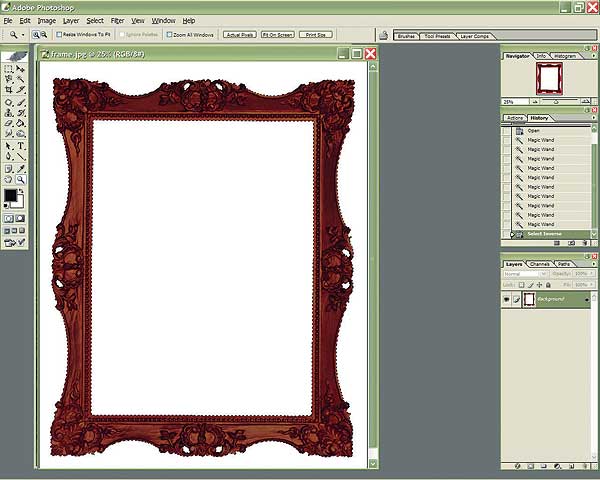
8 Копируем рамку и помещаем ее в наш документ.
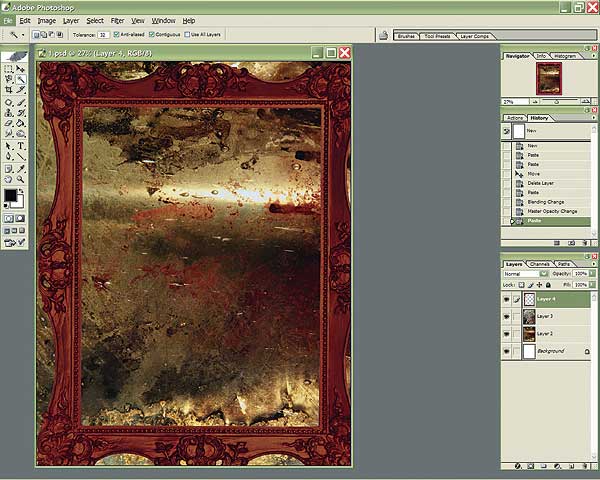
9 Чтобы уменьшить размер рамки, прибегаем к команде Scale (меню Edit═> Transform > Scale) и изменяем масштаб рамки до нужного размера, удерживая нажатой клавишу Shift.
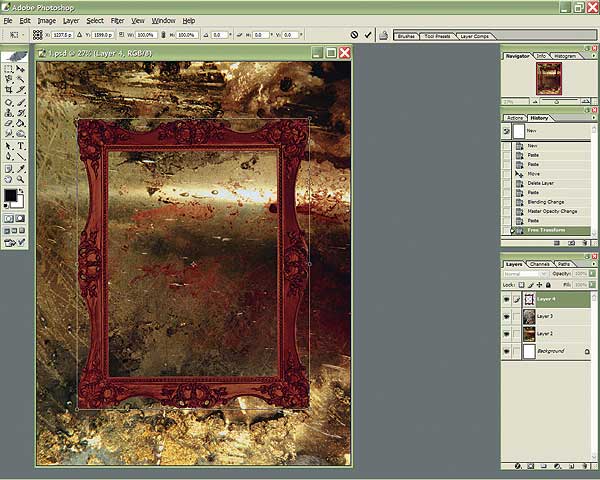
10 Применяем к рамке фильтр Accented Edges (меню Filter > Brush Strokes═> Accented Edges) с произвольными параметрами.
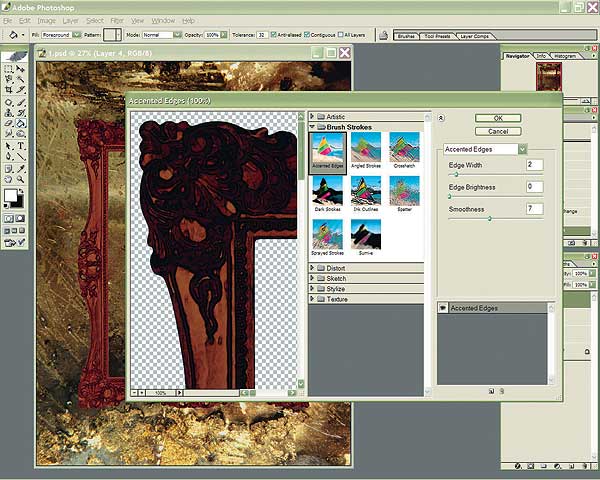
11 Нам понадобится дингбат (dingbat) с цветочными орнаментами. Мы использовали дингбат Flower Ornaments. Набираем один символ белым цветом.
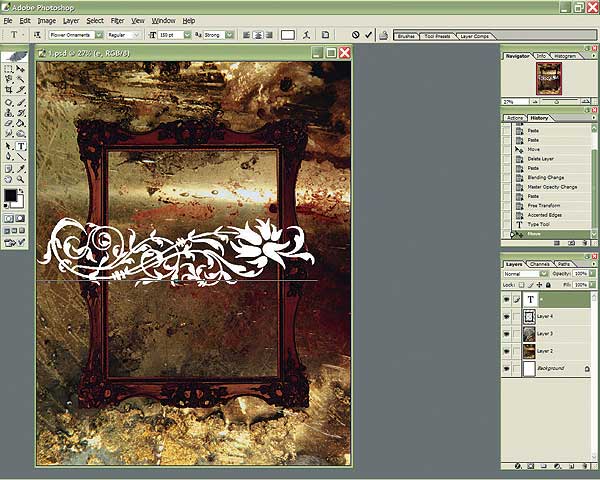
12 С помощью команды Rotate (меню Edit > Transform > Rotate) поворачиваем орнамент по своему усмотрению и затем инструментом Move Tool передвигаем его в угол изображения.
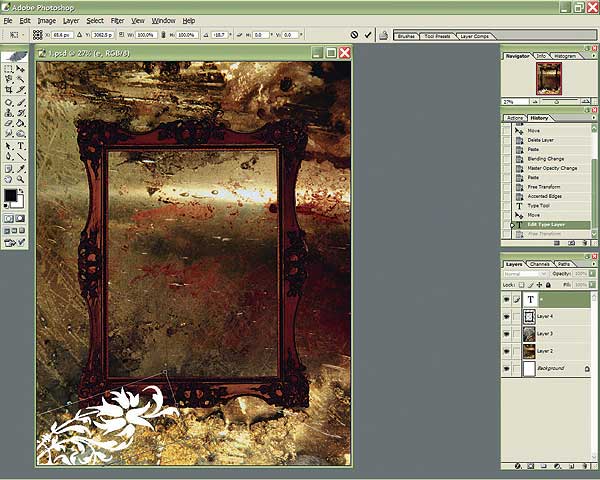
13 В панели управления слоями меняем режим наложения верхнего слоя на Overlay.
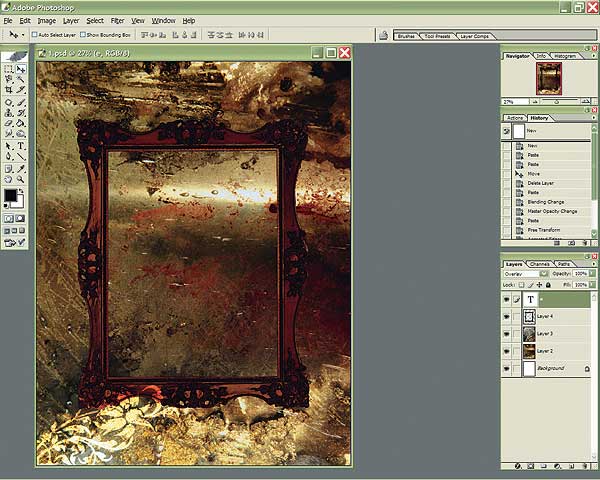
14 Теперь набираем другой символ ≈ на этот раз черным цветом.
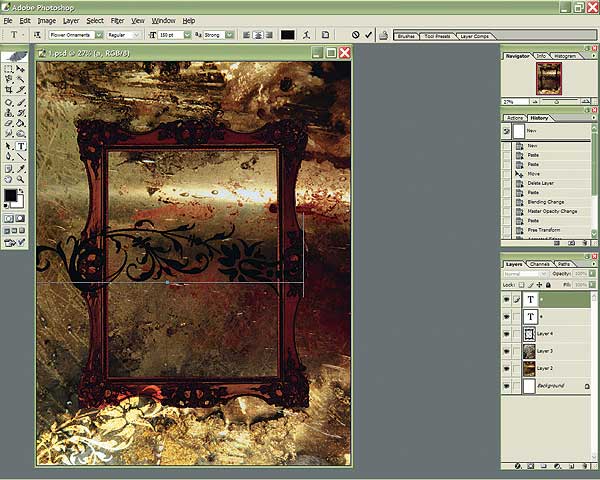
15 Так же как и в случае с предыдущим элементом, поворачиваем орнамент, перемещаем его по своему усмотрению, однако для черного узора режим наложения изменяем на Soft Light.
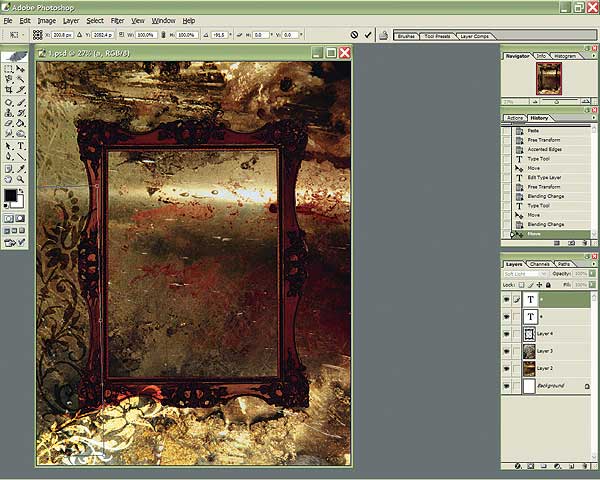
16 Продолжаем добавлять орнаменты по данному принципу, пока они не заполнят все поле за рамкой. К черным неизменно применяем режим наложения слоев Soft Light, а к белым═≈ Overlay.
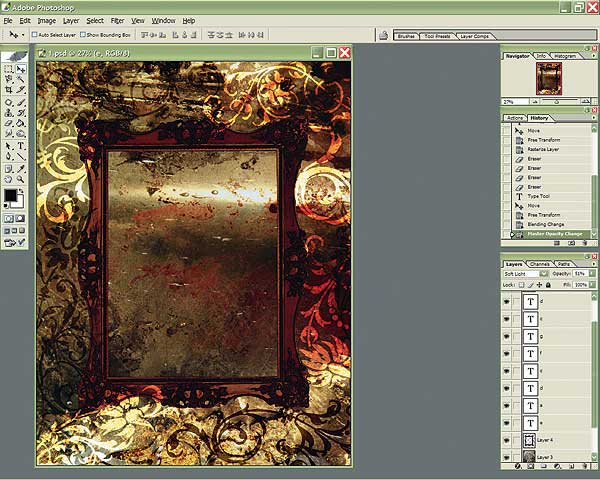
17 Открываем заранее подготовленную портретную фотографию. Очень важно, чтобы фон фотографии был прозрачным.
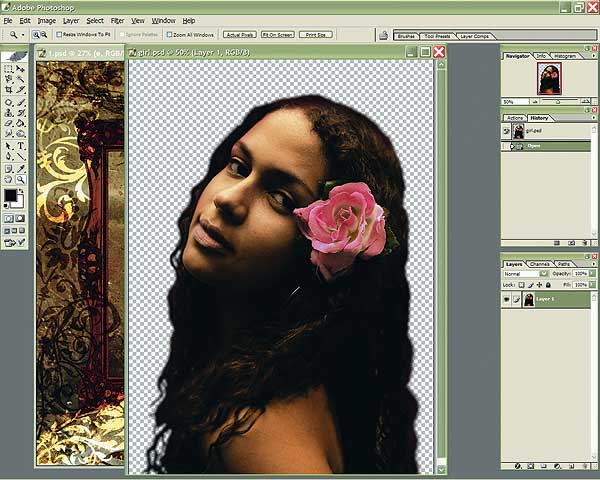
18 Копируем фотографию и помещаем ее в рабочий документ так, чтобы край снимка девушки соприкасался с внутренним краем рамки.
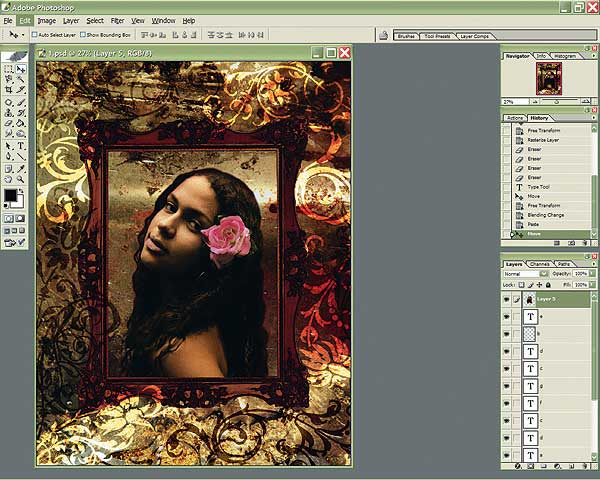
19 Изменяем при помощи команды Scale масштаб фотографии девушки так, чтобы она идеально вписывалась в рамку.
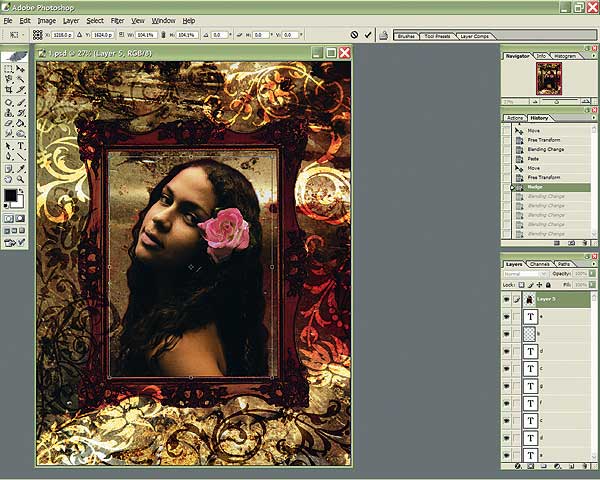
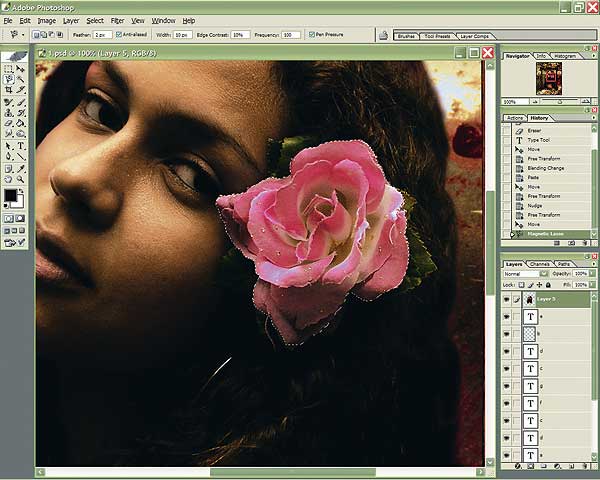
20 Очень важно, чтобы цветовая гамма отдельных элементов портретного снимка совпадала с цветами фона и не дисгармонировала. С этой целью изменим оттенок розы в волосах девушки на более темный и насыщенный. Любым инструментом выделения выделяем цветок.
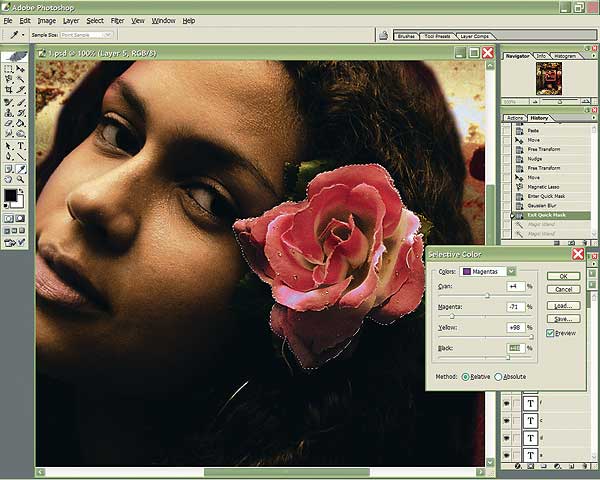
21 Настраиваем параметры цвета в диалоговом окне Selective Color (меню Image > Adjustments > Selective Color).
22 Еще один способ быстро и просто изменить оттенок отдельного элемента изображения═≈ воспользоваться командой Variations (меню Image > Adjustments > Variations). Превью-окно поможет лучше сориентироваться и выбрать нужный оттенок.
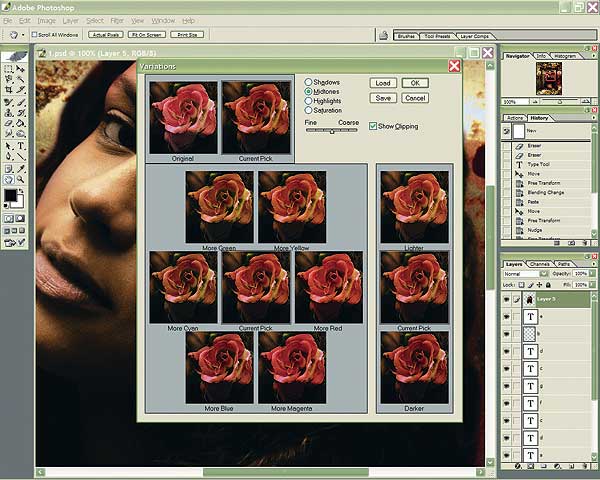
23 Точно таким же путем настраиваем цвет губ девушки.
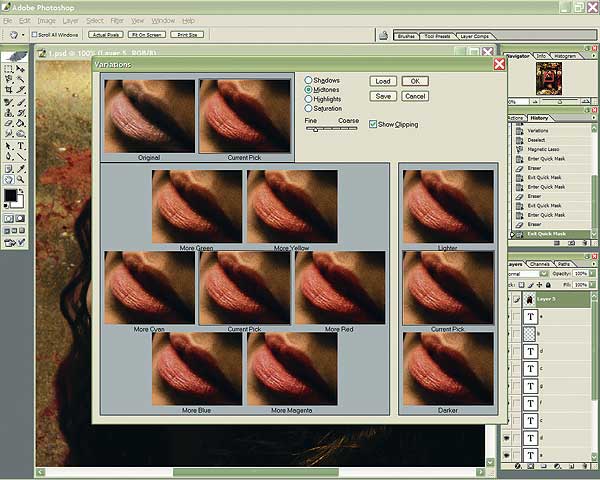
24 Последний штрих═≈ украшаем узором плечо девушки. Набираем дингбат-символ белым цветом.
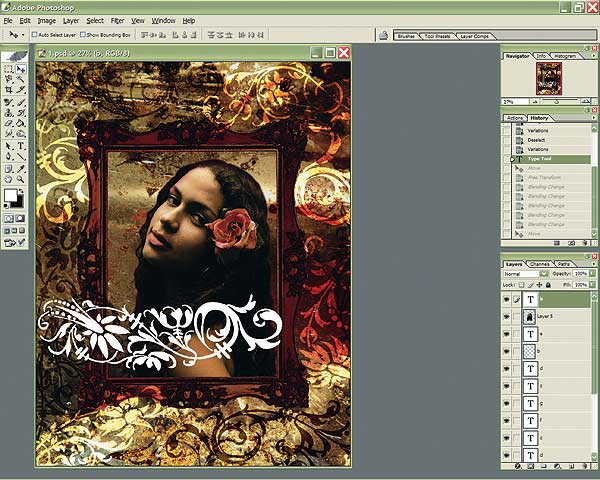
25 Перемещаем его на плечо командой Rotate.
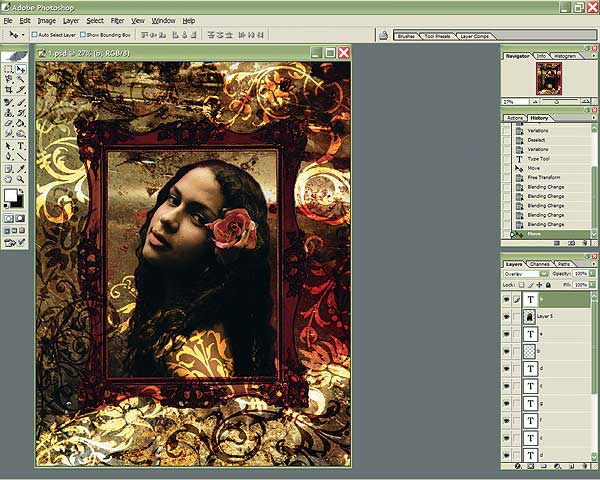
26 Инструментом Eraser Tool стираем участки, выступающие за контур плеча, предварительно растеризовав слой с дингбатом (меню Layer > Rasterize > Type).
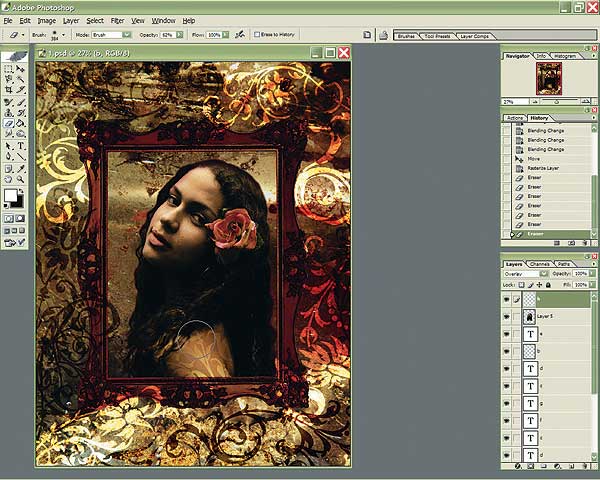
27 В завершение═≈ внимательно смотрим на композицию и исправляем, если необходимо, фрагменты. Итак, мы изменили режим наложения слоя с рамкой на Darken. Готово!
ВИДЕО Я не червонец, чтобы всем нравиться...Skype djonka-i
Но, как видите - стараюсь, исправляюсь!!!
Итак - один из вариантов...
О-о-о-очень красиво описано! Если что не понятно - выложу собственные "пояснялки"!
Используя этот урок Вы можите варьировать различными факторами для достижение наиболее оптимального для Вас результата!
Портрет в стиле Photo Art
Марго Григорян
В этом уроке мы рассмотрим, как с помощью нескольких текстур, орнаментов и обычной портретной фотографии создать цифровую картину в столь популярном ныне стиле Photo Art.
1 Создаем новый документ.
2 Теперь нам понадобятся текстуры.
Открываем файлы с заранее приготовленными текстурами═≈ лучше всего подойдут текстуры старых поцарапанных металлических поверхностей.
3 Копируем одну из текстур и помещаем ее в новый документ (Ctrl+A > Ctrl+V).
4 Проделываем то же самое со второй текстурой. ═
═5 В панели управления слоями меняем режим наложения верхнего слоя на Overlay и снижаем непрозрачность (Opacity) до 30%.
═6 Теперь нам понадобится фотография рамки (или используйте те, что выложенны у нас! ;))
7 Инструментом Magic Wand Tool выделяем фон от рамки и инвертируем выделение (меню Select > Inverse).
8 Копируем рамку и помещаем ее в наш документ.
9 Чтобы уменьшить размер рамки, прибегаем к команде Scale (меню Edit═> Transform > Scale) и изменяем масштаб рамки до нужного размера, удерживая нажатой клавишу Shift.
11 Нам понадобится дингбат (dingbat) с цветочными орнаментами. Мы использовали дингбат Flower Ornaments. Набираем один символ белым цветом.
12 С помощью команды Rotate (меню Edit > Transform > Rotate) поворачиваем орнамент по своему усмотрению и затем инструментом Move Tool передвигаем его в угол изображения.
13 В панели управления слоями меняем режим наложения верхнего слоя на Overlay.
14 Теперь набираем другой символ ≈ на этот раз черным цветом.
15 Так же как и в случае с предыдущим элементом, поворачиваем орнамент, перемещаем его по своему усмотрению, однако для черного узора режим наложения изменяем на Soft Light.
16 Продолжаем добавлять орнаменты по данному принципу, пока они не заполнят все поле за рамкой. К черным неизменно применяем режим наложения слоев Soft Light, а к белым═≈ Overlay.
17 Открываем заранее подготовленную портретную фотографию. Очень важно, чтобы фон фотографии был прозрачным.
18 Копируем фотографию и помещаем ее в рабочий документ так, чтобы край снимка девушки соприкасался с внутренним краем рамки.
19 Изменяем при помощи команды Scale масштаб фотографии девушки так, чтобы она идеально вписывалась в рамку.
20 Очень важно, чтобы цветовая гамма отдельных элементов портретного снимка совпадала с цветами фона и не дисгармонировала. С этой целью изменим оттенок розы в волосах девушки на более темный и насыщенный. Любым инструментом выделения выделяем цветок.
21 Настраиваем параметры цвета в диалоговом окне Selective Color (меню Image > Adjustments > Selective Color).
22 Еще один способ быстро и просто изменить оттенок отдельного элемента изображения═≈ воспользоваться командой Variations (меню Image > Adjustments > Variations). Превью-окно поможет лучше сориентироваться и выбрать нужный оттенок.
23 Точно таким же путем настраиваем цвет губ девушки.
24 Последний штрих═≈ украшаем узором плечо девушки. Набираем дингбат-символ белым цветом.
25 Перемещаем его на плечо командой Rotate.
26 Инструментом Eraser Tool стираем участки, выступающие за контур плеча, предварительно растеризовав слой с дингбатом (меню Layer > Rasterize > Type).
27 В завершение═≈ внимательно смотрим на композицию и исправляем, если необходимо, фрагменты. Итак, мы изменили режим наложения слоя с рамкой на Darken. Готово!
ВИДЕО Я не червонец, чтобы всем нравиться...Skype djonka-i
NEW 04.03.06 11:33
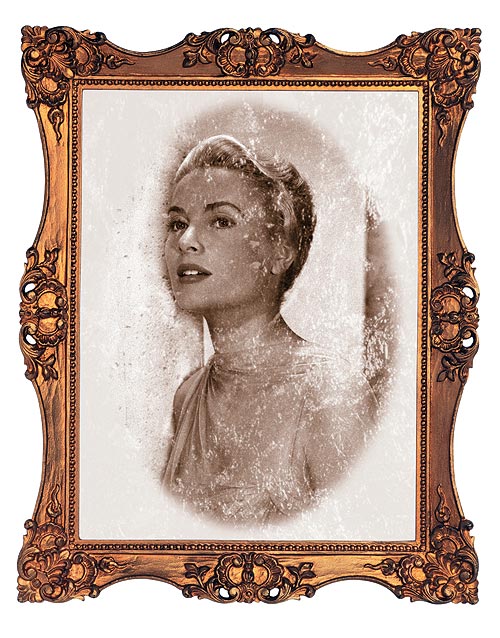
Старинным фотографиям присуще особое очарование, которого не встретишь в═современных снимках. Эти листы обветшавшей бумаги хранят в себе образы прошлого, пробуждая романтическую ностальгию по═давно минувшим дням.
Совершим путешествие во времени, переместив обычную цветную фотографию на столетие назад с помощью программы Adobe Photoshop CS. Возможности этой сверхсовременной программы позволяют творить чудеса, которым подвластно даже время.
1 Открываем фотографию, над которой собираемся работать. Особенно хорошо в старой обработке смотрятся портреты.
2 Переводим изображение в черно-белый режим (меню Image > Mode > Grayscale).
3 Дублируем слой Background в панели Layers с помощью команды Duplicate Layer. После этого делаем слой Background невидимым, щелкнув по пиктограмме глаза в панели Layers. Дальше вся работа будет осуществляться на основе слоя Background copy.
4 Чаще всего старинные фотографии выполнены в коричневатой гамме.Придаем снимку сходство с ними с помощью режима Duotone (меню Image > Mode > Duotone). Откроется диалоговое окно, где следует в параметре Type указать Duotone и выбрать два цвета (Ink 1 и Ink 2). Первый цвет оставляем черным. Для второго выбираем оранжевый оттенок из библиотеки пантонов (в примере это Pantone 1365 C ), щелкнув на прямоугольнике с цветом.
5 Добавим снимку контрастности (меню Image > Adjustments > Brightness/Contrast), увеличив значение Contrast до 10-15.
6 Придадим снимку зернистость и фактуру с помощью фильтра Add Noise (меню Filter > Noise > Add Noise). В открывшемся диалоговом окне выставляем величину (Amount) по своему усмотрению, а из опций Distribution выбираем Gaussian.
7 Теперь нужно сделать снимокобветшавшим и поцарапанным подобно большинству старых фотографий. Открываем приготовленный заранее файл с текстурой. Можно использовать сканированный лист мятой разорванной бумаги. Еще лучше подойдет кусок измятой фольги.
8 Выделяем всю область текстурного файла и копируем его.
9 Вставляем выделенную область с текстурной картинкой в фотографию. Беспокоиться о цветах не нужно: поскольку фотография была переведена в режим Duotone, все включенные в нее изображения автоматически будут переводиться в этот режим.
10 Инструментом перемещения (Move Tool) перетаскиваем текстуру так, чтобы наибольшее количество трещинок и складок пришлось на низ или на угол изображения ≈ в этих местах старые фотографии, как правило, истрепываются больше всего.
11 Устанавливаем режим наложения слоя ≈ Screen в палитре Layers.
12 Режим Lighten создал идеальный эффект ветхого снимка, покрыв его царапинами, но сделал общее изображение несколько тусклым. Чтобы это исправить, в панели Layersвыбираем слой с текстурой и уменьшаем его яркость (меню Image > Adjustments > Brightness/Contrast), уменьшив значение Brightness до √30.
13 Часто старинные фотографии печатали в виде овала с размытыми краями на белой прямоугольной бумаге. Попробуем воспроизвести этот эффект. В палитре Layersсоздаем новый слой.
14 Перемещаем его так, чтобы он находился между слоями Background и Background Copy.
15 В панели инструментоввыбираем инструмент ╚Пипетка╩ (Eyedropper). Щелкнув им по светлому участку изображения, задаем цвет этого участка как цвет рисунка. Это нужно для того, чтобы придать новому слою цвет, гармонирующий с общими оттенками композиции. Теперь инструментом ╚Заливка╩ (Paint Bucket) заливаем новый слой выбранным цветом.
16 В панели Layersпереходим обратно к слою Background Copy. В панели инструментов снимаем указатель инструмента ╚Прямоугольная область╩ (Rectangular Marquee), чтобы вызвать его меню, и выбираем инструмент ╚Овальная область╩ (Elliptical Marquee). Им следует выделить овальную область, которую мы хотим видеть на нашем ╚отпечатке╩.
17 Выполняем команду Select Inverse (меню Select > Select Inverse), чтобы выделить фон.
18 Нажав клавишу Q,переключаемся в режим быстрой маски.
19Применяем в выделенной области фильтр Gaussian Blur (меню Filter > Blur > Gaussian Blur). В диалоговом окне фильтра устанавливаем опцию Radius ≈ 10.
20 Повторно нажав клавишу Q,выходим из режима быстрой маски. С помощью клавиши Delete стираем выделенную область фона.
21 Избавляемся от выделения, нажав Ctrl+D. Чтобы добиться еще большей контрастности между овальной областью и фоном, переходим к слою Layer 2 и повышаем его яркость (меню Image > Adjustments > Brightness/Contrast), увеличив значение Brightness до 15.
22 С помощьюинструмента кадрирования избавляемся от лишних участков фона.
23 Объединяем все слои в палитре Layers командой Flatten Image.
24 Сделаем композицию еще более целостной, поместив фотографию в антикварную рамку. Открываем заранее приготовленный файл с изображением рамки, размер которой совпадает с размером фотографии. Инструментом ╚Волшебная палочка╩ (Magic Wand) выделяем фон. Удерживая клавишу Shift, прибавляем к выделению участок фона, находящийся внутри рамки. Выполняем команду Select Inverse (меню Select > Select Inverse), чтобы выделить рамку, и копируем выделенную область.
25 Помещаем скопированную рамку в новый слой рамку командой Paste. Чтобы сделать слой Background невидимым, щелкаем на пиктограмме глаза в панели Layers.
26 Возвращаемся к файлу с фотографией, выделяем все изображение (меню Select > All), копируем его и командой Paste помещаем в изображение рамки в новый слой между слоями Background и Level 1 (для этого нужно предварительно выбрать в панели Layers слой Background).
27 И наконец объединяем все слои в палитре Layers командой Flatten Image. Старинная фотография в антикварной рамке готова.
ВИДЕО Я не червонец, чтобы всем нравиться...Skype djonka-i
Photoshop: от простого к сложному. Путешествие в прошлое
Старинным фотографиям присуще особое очарование, которого не встретишь в═современных снимках. Эти листы обветшавшей бумаги хранят в себе образы прошлого, пробуждая романтическую ностальгию по═давно минувшим дням.
Совершим путешествие во времени, переместив обычную цветную фотографию на столетие назад с помощью программы Adobe Photoshop CS. Возможности этой сверхсовременной программы позволяют творить чудеса, которым подвластно даже время.
1 Открываем фотографию, над которой собираемся работать. Особенно хорошо в старой обработке смотрятся портреты.
2 Переводим изображение в черно-белый режим (меню Image > Mode > Grayscale).
3 Дублируем слой Background в панели Layers с помощью команды Duplicate Layer. После этого делаем слой Background невидимым, щелкнув по пиктограмме глаза в панели Layers. Дальше вся работа будет осуществляться на основе слоя Background copy.
4 Чаще всего старинные фотографии выполнены в коричневатой гамме.Придаем снимку сходство с ними с помощью режима Duotone (меню Image > Mode > Duotone). Откроется диалоговое окно, где следует в параметре Type указать Duotone и выбрать два цвета (Ink 1 и Ink 2). Первый цвет оставляем черным. Для второго выбираем оранжевый оттенок из библиотеки пантонов (в примере это Pantone 1365 C ), щелкнув на прямоугольнике с цветом.
5 Добавим снимку контрастности (меню Image > Adjustments > Brightness/Contrast), увеличив значение Contrast до 10-15.
6 Придадим снимку зернистость и фактуру с помощью фильтра Add Noise (меню Filter > Noise > Add Noise). В открывшемся диалоговом окне выставляем величину (Amount) по своему усмотрению, а из опций Distribution выбираем Gaussian.
7 Теперь нужно сделать снимокобветшавшим и поцарапанным подобно большинству старых фотографий. Открываем приготовленный заранее файл с текстурой. Можно использовать сканированный лист мятой разорванной бумаги. Еще лучше подойдет кусок измятой фольги.
8 Выделяем всю область текстурного файла и копируем его.
9 Вставляем выделенную область с текстурной картинкой в фотографию. Беспокоиться о цветах не нужно: поскольку фотография была переведена в режим Duotone, все включенные в нее изображения автоматически будут переводиться в этот режим.
10 Инструментом перемещения (Move Tool) перетаскиваем текстуру так, чтобы наибольшее количество трещинок и складок пришлось на низ или на угол изображения ≈ в этих местах старые фотографии, как правило, истрепываются больше всего.
11 Устанавливаем режим наложения слоя ≈ Screen в палитре Layers.
12 Режим Lighten создал идеальный эффект ветхого снимка, покрыв его царапинами, но сделал общее изображение несколько тусклым. Чтобы это исправить, в панели Layersвыбираем слой с текстурой и уменьшаем его яркость (меню Image > Adjustments > Brightness/Contrast), уменьшив значение Brightness до √30.
13 Часто старинные фотографии печатали в виде овала с размытыми краями на белой прямоугольной бумаге. Попробуем воспроизвести этот эффект. В палитре Layersсоздаем новый слой.
14 Перемещаем его так, чтобы он находился между слоями Background и Background Copy.
15 В панели инструментоввыбираем инструмент ╚Пипетка╩ (Eyedropper). Щелкнув им по светлому участку изображения, задаем цвет этого участка как цвет рисунка. Это нужно для того, чтобы придать новому слою цвет, гармонирующий с общими оттенками композиции. Теперь инструментом ╚Заливка╩ (Paint Bucket) заливаем новый слой выбранным цветом.
16 В панели Layersпереходим обратно к слою Background Copy. В панели инструментов снимаем указатель инструмента ╚Прямоугольная область╩ (Rectangular Marquee), чтобы вызвать его меню, и выбираем инструмент ╚Овальная область╩ (Elliptical Marquee). Им следует выделить овальную область, которую мы хотим видеть на нашем ╚отпечатке╩.
17 Выполняем команду Select Inverse (меню Select > Select Inverse), чтобы выделить фон.
18 Нажав клавишу Q,переключаемся в режим быстрой маски.
19Применяем в выделенной области фильтр Gaussian Blur (меню Filter > Blur > Gaussian Blur). В диалоговом окне фильтра устанавливаем опцию Radius ≈ 10.
20 Повторно нажав клавишу Q,выходим из режима быстрой маски. С помощью клавиши Delete стираем выделенную область фона.
21 Избавляемся от выделения, нажав Ctrl+D. Чтобы добиться еще большей контрастности между овальной областью и фоном, переходим к слою Layer 2 и повышаем его яркость (меню Image > Adjustments > Brightness/Contrast), увеличив значение Brightness до 15.
22 С помощьюинструмента кадрирования избавляемся от лишних участков фона.
23 Объединяем все слои в палитре Layers командой Flatten Image.
24 Сделаем композицию еще более целостной, поместив фотографию в антикварную рамку. Открываем заранее приготовленный файл с изображением рамки, размер которой совпадает с размером фотографии. Инструментом ╚Волшебная палочка╩ (Magic Wand) выделяем фон. Удерживая клавишу Shift, прибавляем к выделению участок фона, находящийся внутри рамки. Выполняем команду Select Inverse (меню Select > Select Inverse), чтобы выделить рамку, и копируем выделенную область.
25 Помещаем скопированную рамку в новый слой рамку командой Paste. Чтобы сделать слой Background невидимым, щелкаем на пиктограмме глаза в панели Layers.
26 Возвращаемся к файлу с фотографией, выделяем все изображение (меню Select > All), копируем его и командой Paste помещаем в изображение рамки в новый слой между слоями Background и Level 1 (для этого нужно предварительно выбрать в панели Layers слой Background).
27 И наконец объединяем все слои в палитре Layers командой Flatten Image. Старинная фотография в антикварной рамке готова.
ВИДЕО Я не червонец, чтобы всем нравиться...Skype djonka-i